



本文基于 B 站Cool灬浩的EasyAR 视频教程合集,系统梳理了EasyAR Mega 大空间 AR 开发的完整步骤:从工程配置、数据采集,到建图定位、遮挡关系,再到常见问题排查。通过这篇文章,你可以快速掌握 EasyAR Mega 的开发流程,避免踩坑。
官方资料请参考 EasyAR Mega 官网。
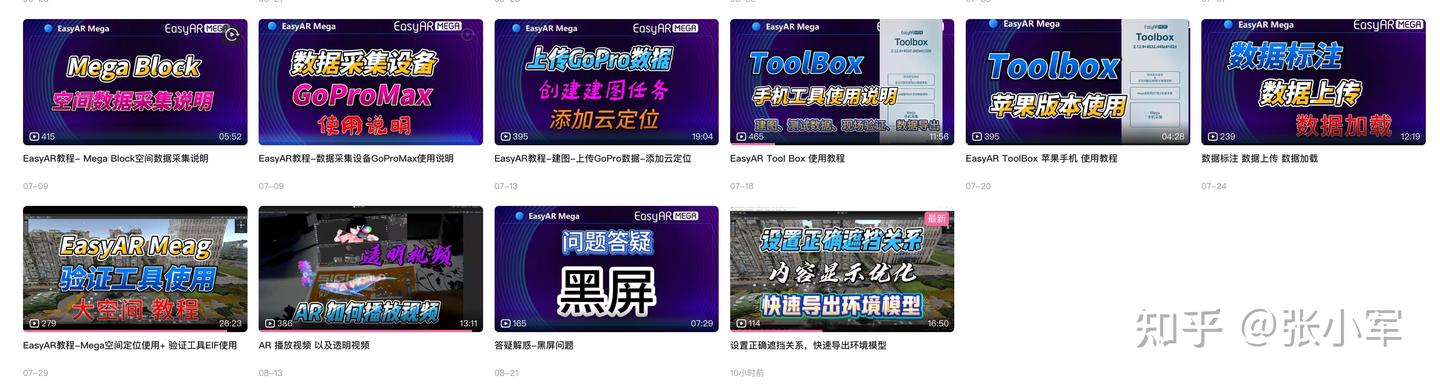
以下为视频教程列表(推荐按顺序学习):
- 1 工程创建与配置
- 2 大空间数据采集说明
- 3 数据采集设备 GoPro Max 使用说明
- 4 建图与定位服务使用说明
- 5 Toolbox 安卓端使用说明
- 6 Toolbox iOS 端使用说明
- 7 数据标注与上传使用说明
- 8 空间定位和 EIF 验证使用说明
- 9 遮挡关系与环境模型导出
- 10 黑屏问题排查
1. 工程创建与配置
在开始前,需要先完成工程的创建与 SDK 配置,详见 1。
- EasyAR Mega插件获取与导入。
- 标注工具使用(EMA文件格式)
更多配置信息可参考 EasyAR Mega 官网。
2. 数据采集:构建大空间地图的第一步
2.1 采集原则
详见 2。
- 采集规划: 注意规划路线、轨迹闭环。
- 保持稳定:移动速度建议 1–1.5 米/秒,注意不要磕碰。
- 光照条件:避免过暗或强烈眩光。
2.2 使用 GoPro Max
详见 3。
- 推荐设备:GoPro Max 全景相机。
- 优势:广角覆盖、采集效率高。
- 操作:固定机位(头顶/胸前),保持水平,避免晃动。
- 室外:室外如果温度很高,建议去掉设备内置电池,使用外接充电宝来采集。这样能有效减少设备过热关机的概率。
3. 建图与定位服务
详见 4。
- 上传采集数据至 EasyAR Mega 云端。
- 建图生成可供定位的空间地图。
- 配置云定位服务CLS。
- 应用端通过 SDK 实现实时定位。
上线前必须做 EIF 验证,详见 8:
- 检查定位稳定性。
- 确认覆盖是否充分。
- 误差较大时需重新采集或者补采。
4. Toolbox 工具使用
4.1 安卓端
详见 5。
- 功能:采集、上传、调试。
- 适合开发现场快速验证定位。
4.2 iOS 端
详见 6。
- 功能类似安卓端,但得益于ARkit,精度会更高。
- 常用于现场演示和测试。
另外,Toolbox除了可以用EIF的采集和定位测试之外,还可以用于手机建图数据的采集,适用于面积较小的空间。
5. 数据标注与遮挡关系
5.1 数据标注
详见 7。
- 数据标注EMA的生成、上传、下载等。
- 数据标注与云端模型的绑定。
5.2 遮挡关系
详见 9。
- 遮挡关系决定虚拟物体能否被现实物体挡住。
- 遮挡材质的设置
- 支持快速导出环境模型至 Unity或者其他引擎。(可以选择低模、高模,是否带贴图等)
6. 常见问题排查
详见 10。
常见黑屏原因:
URP渲染管线设置错误。
HDR设置错误
后处理设置
经验总结:尽量通过EasyAR自带的诊断工具来Debug。EasyAR会通过Diagnostics脚本把各种信息打印在屏幕上(大片的黄色红色文字)
7. 总结
通过以上步骤,你已经掌握了 从工程配置 → 数据采集 → 建图定位 → 工具调试 → 遮挡处理 → 常见问题排查 的完整大空间 AR 流程。
更多官方资料请访问 EasyAR Mega 官网,获取最新文档和开发资源。
FAQ
Q1:采集视频必须用 GoPro Max 吗?
A:推荐使用 GoPro Max(参见 3),因其视角宽、稳定性好。小面积空间,也支持直接通过手机采集数据。
Q2:EIF 验证有什么作用?
A:EIF 验证(参见 8)用于检测地图可用性、定位精度等,是商用部署必做步骤。同时也是用来做离线模拟测试的利器。
Q3:黑屏问题的主要原因是什么?
A:参见 10,主要是URP等配置问题。
Q4:遮挡模型导出可以做什么?
A:参见 9,可在 Unity等3D引擎中实现虚拟物体与真实物体的自然遮挡。
Q5:EasyAR Mega 的典型应用场景有哪些?
A:文旅导览、商场AR导航、医院AR导航、展馆互动、广告营销、MRLBE游戏等,均已有落地案例。更多案例可查阅 视+AR官网。